Windows Server 服务器配置 IIS 基础教程
Internet Information Services(IIS)是微软 Windows Server 中内置的 Web 服务器角色,用于托管网站、Web 应用程序和 FTP 等服务。对于初学者而言,在 Windows Server 上配置 IIS 是学习基础软件服务的重要一步。本文将详细介绍在 Windows Server 上安装和配置 IIS 的完整流程。
一、准备工作
在开始之前,请确保:
- 拥有 Windows Server 的本地管理员权限。
- 服务器已激活并连接到网络。
- 如需外部访问,请确认防火墙规则允许 HTTP(80)和 HTTPS(443)端口。
二、安装 IIS 角色
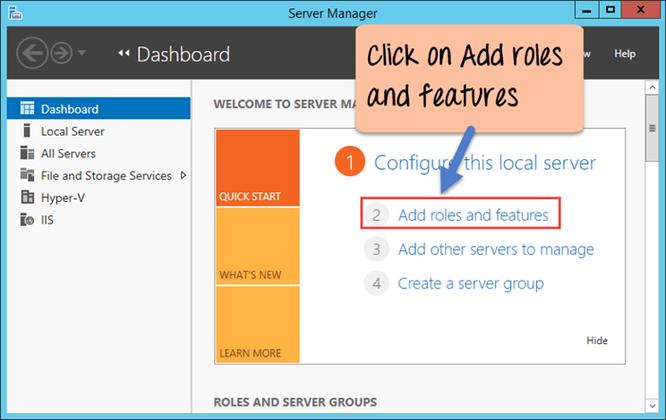
- 打开「服务器管理器」:点击任务栏上的服务器管理器图标,或通过「开始」菜单搜索打开。
- 点击「添加角色和功能」。
- 在「开始之前」页面直接点击「下一步」。
- 选择「基于角色或基于功能的安装」,然后点击「下一步」。
- 选择目标服务器(通常为本地服务器),点击「下一步」。
- 在「服务器角色」列表中,勾选「Web 服务器 (IIS)」。
- 在弹出的对话框中点击「添加功能」,然后继续点击「下一步」。
- 在「功能」页面保持默认,直接点击「下一步」。
- 在「Web 服务器角色 (IIS)」页面,阅读说明后点击「下一步」。
- 在「角色服务」页面,根据需要选择额外的功能。对于基础网站,默认选项已足够,也可按需勾选如「ASP.NET」、「FTP 服务器」等。
- 确认安装选择,点击「安装」。
- 等待安装完成,点击「关闭」。
三、验证 IIS 安装
安装完成后,可以通过以下方式验证 IIS 是否正常运行:
- 打开浏览器,访问
http://localhost或http://<服务器IP地址>。 - 如果看到 IIS 默认欢迎页面,说明安装成功。
- 也可以在「服务器管理器」中点击「工具」>「Internet Information Services (IIS) 管理器」,打开管理控制台。
四、配置基本网站
IIS 安装后会自动创建一个默认网站(Default Web Site),指向 %SystemDrive%\inetpub\wwwroot 目录。你可以直接使用该网站,或创建新的网站。
1. 修改默认网站内容
将你的网页文件(如 HTML、ASP.NET 文件)复制到 C:\inetpub\wwwroot 目录下,替换原有的 iisstart.htm 文件即可。确保文件名为 index.html 或 default.htm 等默认文档名称。
2. 创建新网站
- 在 IIS 管理器中,右键点击「网站」节点,选择「添加网站」。
- 输入网站名称(如
MySite)。 - 指定物理路径(如
C:\MyWebsite)。 - 设置绑定信息:类型选
http,IP 地址可选「全部未分配」或指定 IP,端口默认为80,主机名可留空(或填写域名)。 - 点击「确定」。
如果端口 80 已被默认网站占用,可以修改默认网站的端口或停止默认网站,也可以为新网站指定不同端口。
五、配置默认文档
默认文档是指当用户访问网站根目录时自动返回的文件。配置方法:
- 在 IIS 管理器中,选中网站,双击「默认文档」。
- 点击右侧「添加」,输入文件名(如
index.html)。 - 使用「上移」调整优先级,确保常用的默认文档位于顶部。
六、设置目录权限
IIS 使用应用程序池标识来访问文件。确保网站目录对 IIS_IUSRS 组或特定应用程序池标识具有读取权限。
- 在文件资源管理器中,右键点击网站目录,选择「属性」。
- 切换到「安全」选项卡,点击「编辑」。
- 添加
IIS_IUSRS用户组,并赋予「读取和执行」、「列出文件夹内容」、「读取」权限。 - 如果网站需要写入(如上传文件),则需添加「写入」权限(谨慎使用)。
七、配置防火墙
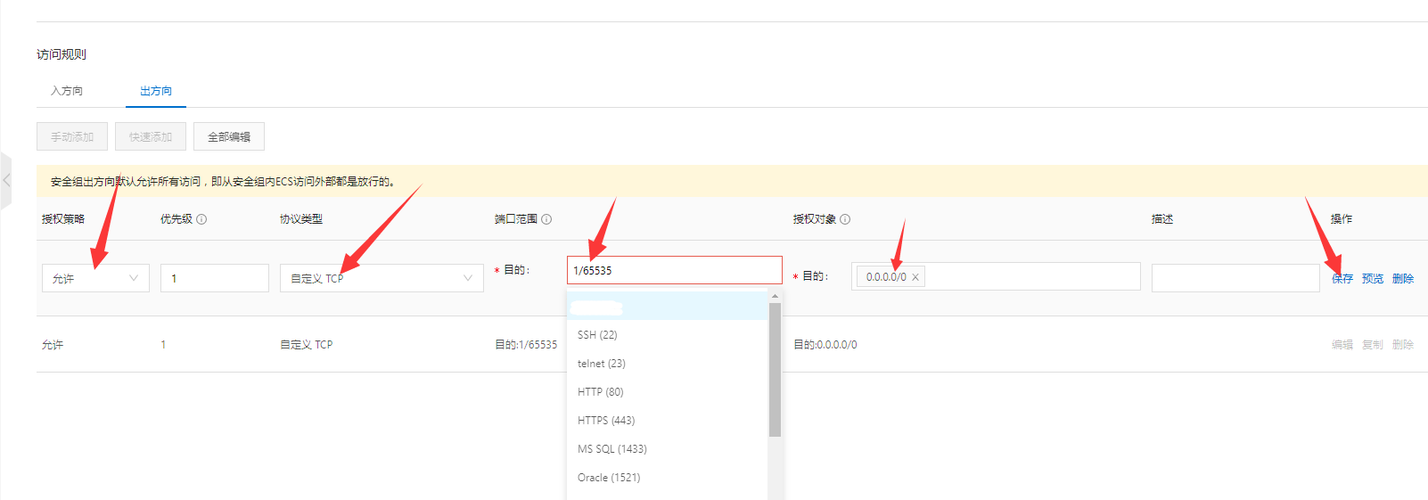
如果希望从其他计算机访问网站,需要在 Windows 防火墙中允许 HTTP 或 HTTPS 流量。
- 打开「控制面板」>「系统和安全」>「Windows Defender 防火墙」。
- 点击「高级设置」。
- 在「入站规则」中,找到「World Wide Web Services (HTTP Traffic-In)」并启用(如果未启用)。
- 也可以新建规则,开放端口 80 或 443。
八、测试访问
在服务器本机或其他计算机上,打开浏览器,输入服务器的 IP 地址或域名。如果配置正确,应能看到你部署的网页。
九、常见问题与注意事项
- 端口冲突:确保没有其他程序占用 80 或 443 端口。
- 权限不足:如果出现 401 或 403 错误,检查目录权限和身份验证设置。
- 应用程序池:每个网站通常对应一个应用程序池。如果网站使用不同版本的 .NET,需选择对应的 .NET CLR 版本。
- 安全性:及时更新 Windows 和 IIS,避免使用不必要的功能,生产环境建议启用 HTTPS。
十、
IIS 是 Windows Server 上功能强大且易于使用的 Web 服务器。通过上述步骤,你可以快速完成 IIS 的安装、网站部署和基本配置。掌握这些基础知识后,可以进一步学习绑定域名、配置 SSL 证书、使用 FTP 发布网站等高级主题,从而构建更可靠的 Web 服务环境。
如若转载,请注明出处:http://www.cansolver.com/product/53.html
更新时间:2026-10-28 19:31:31